



































Краткое руководство по основным настройкам DNAKE Cloud Platform: от создания объекта до доступа для курьеров
 16-10-2026
 277
277
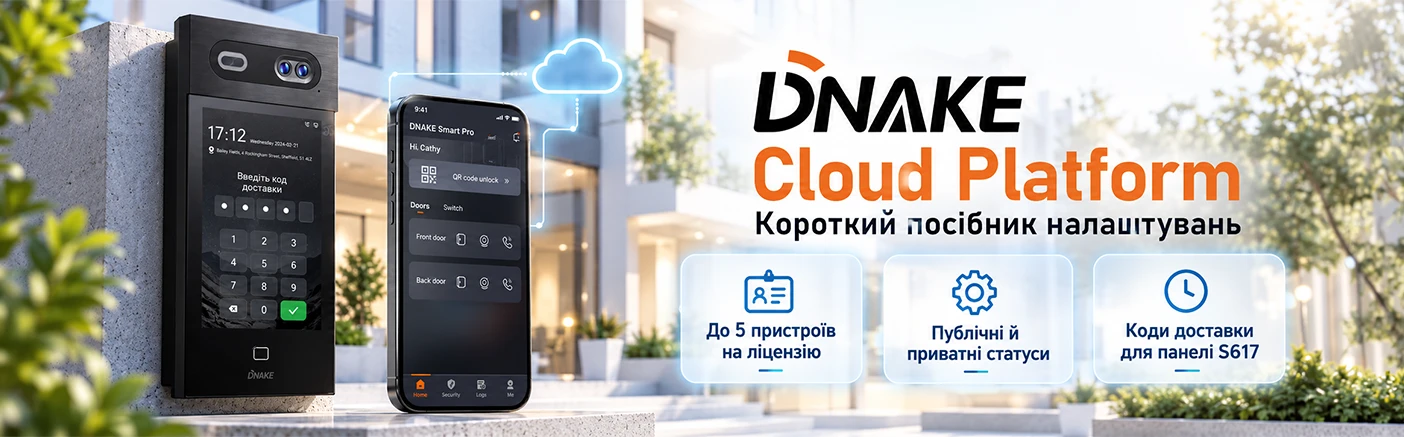
Облачные домофонные решения DNAKE позволяют обслуживать как отдельный коттедж, так и большой жилой комплекс без прокладки линий к абонентским устройствам в каждой квартире. Центром такой системы является веб-платформа DNAKE Cloud Platform: через нее инсталлятор разворачивает объект и добавляет оборудование, а управляющая компания ежедневно работает с жильцами и правами доступа.
В этом руководстве пошагово разбираем базовые операции на платформе: создание объекта, домов и квартир, добавление устройств и жильцов, а также настройку доступа для персонала, арендаторов, посетителей и курьеров. Отдельно обращаем внимание на настройки, ошибка в которых на старте стоит инсталлятору больше всего времени.
Перед началом: учетные записи, дата-центр и лицензии
- Роли на платформе: предусмотрено несколько уровней учетных записей, в частности реселлер/инсталлятор и управляющий объектом (Администратор). Инсталлятор может создавать объекты и переключаться на них, чтобы управлять ими как Администратор, а один управляющий может вести несколько объектов.
- Дата-центр: для разных регионов работают отдельные дата-центры. Для Украины используется европейский: eu-cloud.dnake.com.
- Лицензии: каждый основной пользователь приложения DNAKE Smart Pro требует одной лицензии. Для квартиры выбирается тип «С домофоном» (с монитором в квартире) или «Без домофона» (без монитора: вызов сразу на смартфон через P2P или SIP), а для тестирования без звонков предусмотрено «Не использовать лицензию». Одной лицензии достаточно, чтобы приложением пользовались до 5 членов одной семьи.
Важно для проектированияТип лицензии квартиры изменить невозможно. Чтобы его изменить, квартиру придется удалить и создать заново, а вместе с ней удаляются все ее жильцы. Согласовывайте состав оборудования каждой квартиры еще на этапе проекта.
Шаг 1. Создание объекта (Add Community)
В разделе Проекты нажмите «+Новый комплекс» и заполните информацию об объекте. Обязательные поля: название и страна/регион.
Кнопка Больше открывает дополнительные разрешения для объекта. Их можно настроить сразу или позже через Редактировать в колонке Действия на странице Проекты. Среди них: регистрация Face ID и аккаунтов жильцами в приложении, создание временных ключей, открытие QR-кодом, когда устройство офлайн, и автоматическая синхронизация жильцов в телефонную книгу устройств.
Шаг 2. Добавление дома
На странице управления объектом нажмите «+Новый дом», выберите номер дома и укажите его название.
Шаг 3. Добавление квартиры
На странице инсталлятора откройте Проекты и дважды щелкните название объекта, чтобы перейти на страницу его редактирования. Откройте вкладку Квартира и нажмите «+Добавить квартиру». Обязательные поля: номер подъезда, номер квартиры и тип лицензии.
Шаг 4. Добавление устройства
Перейдите в раздел Устройство и нажмите «+Добавить устройство». Выберите проект и тип устройства, укажите MAC-адрес и название, после чего нажмите Сохранить.
ПримечаниеПараметр «Сфера применения» определяет статус устройства: Частное или Публичное. Частное устройство не попадает в список оборудования в правилах доступа. Для входных панелей, которые должны работать с персоналом, арендаторами и курьерами, выбирайте Публичное.
Шаг 5. Добавление жильца
На странице инсталлятора откройте Проекты и дважды щелкните название объекта, чтобы перейти на страницу его редактирования.
Откройте Житель и нажмите «+Добавить жильца». На этой странице указываются:
- Расположение: номер дома, секции и квартиры.
- Контактные данные: имя, email, телефон и язык.
- Разрешения: может ли жилец пользоваться мобильным приложением, синхронизировать ли его контакт с телефонной книгой вызывной панели, разрешено ли открывать двери QR-кодом в приложении и создавать временные ключи доступа.
Жильцам также можно назначить карту и PIN-код, а для крупных объектов предусмотрен импорт списка жильцов CSV-файлом по шаблону.
Шаг 6. Создание правила доступа
Перейдите на облачную платформу DNAKE Cloud и авторизуйтесь, используя учетную запись с правами администратора или управляющего объектом.
Правило доступа определяет, кто, через какие двери и в какое время может проходить. Перейдите в Контроль доступа → Группа доступа и нажмите «+Создать»:
- Укажите название группы.
- Выберите повторяемость: Никогда (Без повторения), Ежедневно или Еженедельно.
- Задайте срок действия.
- Привяжите к правилу нужные устройства и людей.
По умолчанию правило имеет тип Обычный. Он позволяет открывать определенные двери только указанным людям в заданное время. Альтернативный тип Свободный доступ позволяет всем свободно проходить через выбранные двери в настроенный период.
Людей можно добавить в уже созданное правило и позже.
Шаг 7. Персонал, арендаторы и посетители
В разделе Контроль доступа → Пользователи права доступа выдаются трем основным категориям. Для каждого человека последовательность одинаковая: заполнить информацию, настроить способы идентификации и назначить правила доступа.
Персонал
- Укажите имя и примечания.
- При необходимости загрузите фото лица, добавьте карту через считыватель или вручную по номеру, сгенерируйте PIN-код и при желании QR-код для открытия.
- Назначьте каждому сотруднику собственные правила доступа.
Арендатор
- Заполните информацию в разделе Information (Информация).
- Настройте способы идентификации так же, как для персонала: лицо, карту, PIN-код, QR-код.
- Назначьте правила доступа, указав срок действия и повторяемость (Без повторения, Ежедневно, Еженедельно) и устройства, на которые они действуют. Функция Дополнительная группа доступа позволяет привязать к арендатору уже существующее правило, не создавая новое с нуля.
Посетитель
- Укажите имя и примечания.
- Настройте способы идентификации: лицо, карту, PIN-код, QR-код.
- Назначьте правила доступа со сроком действия и повторяемостью (Без повторения, Ежедневно, Еженедельно).
Шаг 8. Доставки
Для курьеров создается отдельный код доставки. Перейдите в Контроль доступа → Пользователи, откройте вкладку Доставка, укажите название, сгенерируйте код и назначьте ему соответствующее правило доступа.
На панели курьер вводит код, выбирает жильца и количество посылок, после чего жилец получает уведомление в приложении Smart Pro.
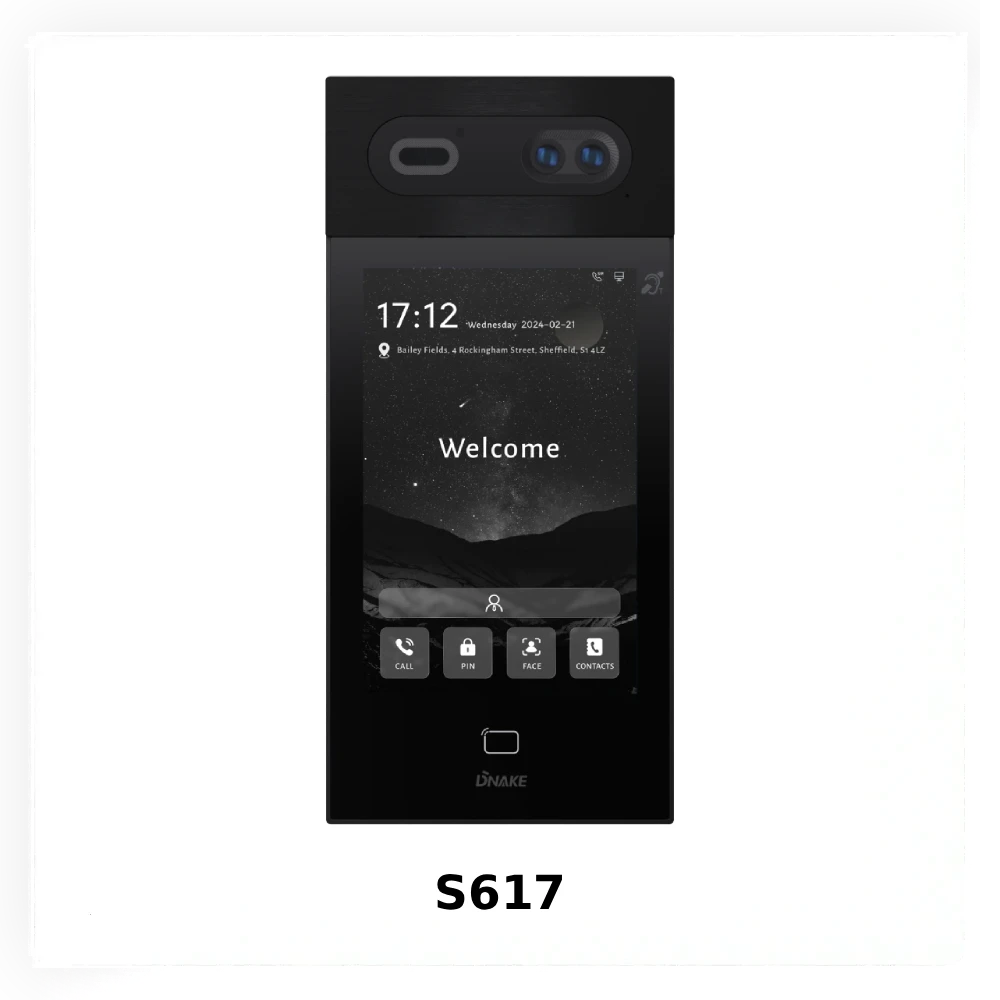
Обратите вниманиеВ настоящее время функция поддерживается только на панели S617, и в настройках устройства сначала нужно включить параметр Доставка.
Типичные ошибки при первой настройке
1. Неправильно выбран тип лицензии квартиры
ПроблемаКвартиру создали с лицензией «Без домофона» (без внутреннего монитора), а впоследствии жилец установил монитор.
РешениеТип лицензии изменить невозможно: квартиру придется удалить вместе с жильцами и создать заново. Фиксируйте тип лицензии для каждой квартиры в проектной спецификации еще до развертывания.
2. Устройство не отображается в правилах доступа
ПроблемаПри создании правила для персонала или арендаторов нужной панели нет в списке.
РешениеПроверьте параметр «Сфера применения»: устройство со статусом Частное не попадает в правила доступа.
3. Не работает код доставки
ПроблемаКод для курьера создан, но на панели его невозможно ввести.
РешениеУбедитесь, что входная панель является моделью S617 и в ее настройках на платформе включен параметр Доставка.
Подбор оборудования DNAKE и консультации в VIATEC
Планируете облачный домофон для ЖК, бизнес-центра или частного дома? Обращайтесь к вашему персональному менеджеру VIATEC: поможем подобрать совместимые вызывные панели, мониторы и контроллеры доступа DNAKE, рассчитать необходимое количество и тип лицензий и сформировать полную спецификацию объекта в личном B2B-кабинете!


