





































Короткий посібник з основних налаштувань DNAKE Cloud Platform: від створення об'єкта до доступу для кур'єрів
 16-10-2026
 276
276
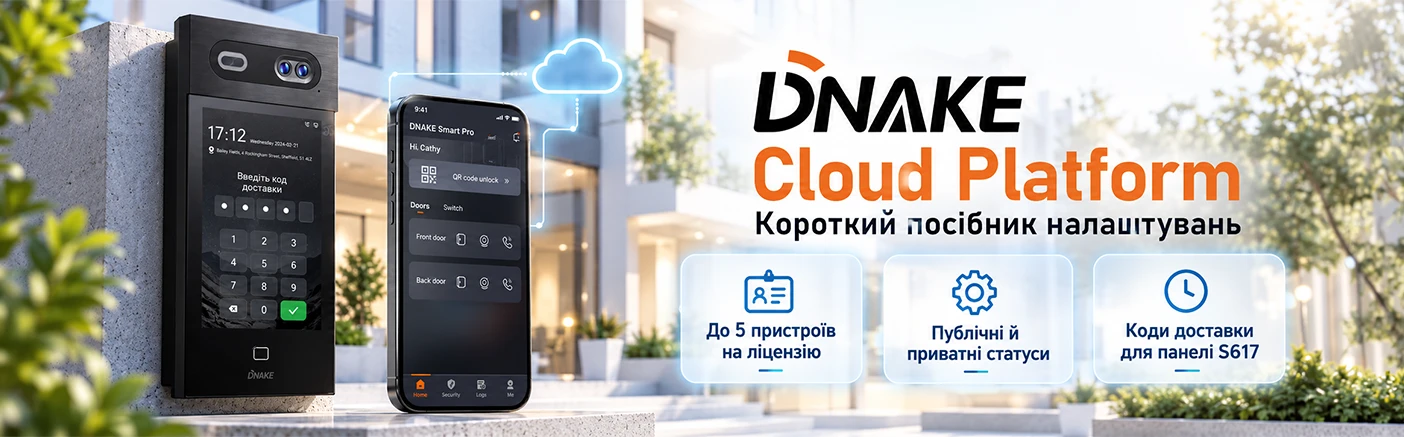
Хмарні домофонні рішення DNAKE дозволяють обслуговувати як окремий котедж, так і великий житловий комплекс без прокладання ліній до абонентських пристроїв у кожній квартирі. Центром такої системи є веб-платформа DNAKE Cloud Platform: через неї інсталятор розгортає об'єкт і додає обладнання, а керуюча компанія щодня працює з мешканцями та правами доступу.
У цьому посібнику покроково розбираємо базові операції на платформі: створення об'єкта, будинків і квартир, додавання пристроїв і мешканців, а також налаштування доступу для персоналу, орендарів, відвідувачів і кур'єрів. Окремо звертаємо увагу на налаштування, помилка в яких на старті коштує інсталятору найбільше часу.
Перед початком: облікові записи, дата-центр і ліцензії
- Ролі на платформі: передбачено кілька рівнів облікових записів, зокрема реселер/інсталятор і керуючий об'єктом (Адміністратор). Інсталятор може створювати об'єкти та перемикатися на них, щоб керувати ними як Адміністратор, а один керуючий може вести кілька об'єктів.
- Дата-центр: для різних регіонів працюють окремі дата-центри. Для України використовується європейський: eu-cloud.dnake.com.
- Ліцензії: кожен основний користувач застосунку DNAKE Smart Pro потребує однієї ліцензії. Для квартири обирається тип «З домофоном» (з монітором у квартирі) або «Без домофона» (без монітора: виклик одразу на смартфон через P2P чи SIP), а для тестування без дзвінків передбачено «Не використовувати ліцензію». Однієї ліцензії достатньо, щоб застосунком користувалися до 5 членів однієї родини.
Важливо для проєктуванняТип ліцензії квартири змінити неможливо. Щоб його змінити, квартиру доведеться видалити й створити заново, а разом із нею видаляються всі її мешканці. Узгоджуйте склад обладнання кожної квартири ще на етапі проєкту.
Крок 1. Створення об'єкта (Add Community)
У розділі Проєкти натисніть «+Новий комплекс» і заповніть інформацію про об'єкт. Обов'язкові поля: назва та країна/регіон.
Кнопка Більше відкриває додаткові дозволи для об'єкта. Їх можна налаштувати одразу або пізніше через Редагувати у колонці Дії на сторінці Проєкти. Серед них: реєстрація Face ID і акаунтів мешканцями в застосунку, створення тимчасових ключів, відкриття QR-кодом, коли пристрій офлайн, і автоматична синхронізація мешканців у телефонну книгу пристроїв.
Крок 2. Додавання будинку
На сторінці керування об'єктом натисніть «+Новий будинок», оберіть номер будинку та вкажіть його назву.
Крок 3. Додавання квартири
На сторінці інсталятора відкрийте Проєкти і двічі клацніть назву об'єкта, щоб перейти на сторінку його редагування. Відкрийте вкладку Квартира і натисніть «+Додати квартиру». Обов'язкові поля: номер під'їзду, номер квартири та тип ліцензії.
Крок 4. Додавання пристрою
Перейдіть до розділу Пристрій і натисніть «+Додати пристрій». Оберіть проєкт та тип пристрою, вкажіть MAC-адресу та назву, після чого натисніть Зберегти.
ПриміткаПараметр «Сфера застосування» визначає статус пристрою: Приватний чи Публічний. Приватний пристрій не потрапляє до списку обладнання в правилах доступу. Для вхідних панелей, які мають працювати з персоналом, орендарями та кур'єрами, обирайте Публічний.
Крок 5. Додавання мешканця
На сторінці інсталятора відкрийте Проєкти і двічі клацніть назву об'єкта, щоб перейти на сторінку його редагування.
Відкрийте Мешканець і натисніть «+Додати мешканця». На цій сторінці вказуються:
- Розташування: номер будинку, секції та квартири.
- Контактні дані: ім'я, email, телефон і мова.
- Дозволи: чи може мешканець користуватися мобільним застосунком, чи синхронізувати його контакт із телефонною книгою викличної панелі, чи дозволено відкривати двері QR-кодом у застосунку та створювати тимчасові ключі доступу.
Мешканцям також можна призначити картку та PIN-код, а для великих об'єктів передбачено імпорт списку мешканців CSV-файлом за шаблоном.
Крок 6. Створення правила доступу
Перейдіть до хмарної платформи DNAKE Cloud та авторизуйтеся, використовуючи обліковий запис із правами адміністратора або керуючого об'єктом.
Правило доступу визначає, хто, через які двері та в який час може проходити. Перейдіть до Контроль доступу → Група доступу і натисніть «+Створити»:
- Вкажіть назву групи.
- Оберіть повторюваність: Ніколи (Без повторення), Щодня або Щотижня.
- Задайте термін дії.
- Прив'яжіть до правила потрібні пристрої та людей.
За замовчуванням правило має тип Звичайний. Він дозволяє відкривати визначені двері лише вказаним людям у заданий час. Альтернативний тип Вільний доступ дозволяє всім вільно проходити через вибрані двері в налаштований період.
Людей можна додати до вже створеного правила й пізніше.
Крок 7. Персонал, орендарі та відвідувачі
У розділі Контроль доступу → Користувачі права доступу видаються трьом основним категоріям. Для кожної особи послідовність однакова: заповнити інформацію, налаштувати способи ідентифікації та призначити правила доступу.
Персонал
- Вкажіть ім'я та примітки.
- За потреби завантажте фото обличчя, додайте картку через зчитувач або вручну за номером, згенеруйте PIN-код і за бажанням QR-код для відкриття.
- Призначте кожному співробітнику власні правила доступу.
Орендар
- Заповніть інформацію в розділі Information (Інформація).
- Налаштуйте способи ідентифікації так само, як для персоналу: обличчя, картку, PIN-код, QR-код.
- Призначте правила доступу, вказавши термін дії та повторюваність (Без повторення, Щодня, Щотижня) і пристрої, на які вони діють. Функція Додаткова група доступу дозволяє прив'язати до орендаря вже наявне правило, не створюючи нове з нуля.
Відвідувач
- Вкажіть ім'я та примітки.
- Налаштуйте способи ідентифікації: обличчя, картку, PIN-код, QR-код.
- Призначте правила доступу з терміном дії та повторюваністю (Без повторення, Щодня, Щотижня).
Крок 8. Доставки
Для кур'єрів створюється окремий код доставки. Перейдіть до Контроль доступу → Користувачі, відкрийте вкладку Доставка, вкажіть назву, згенеруйте код і призначте йому відповідне правило доступу.
На панелі кур'єр вводить код, обирає мешканця та кількість посилок, після чого мешканець отримує сповіщення в застосунку Smart Pro.
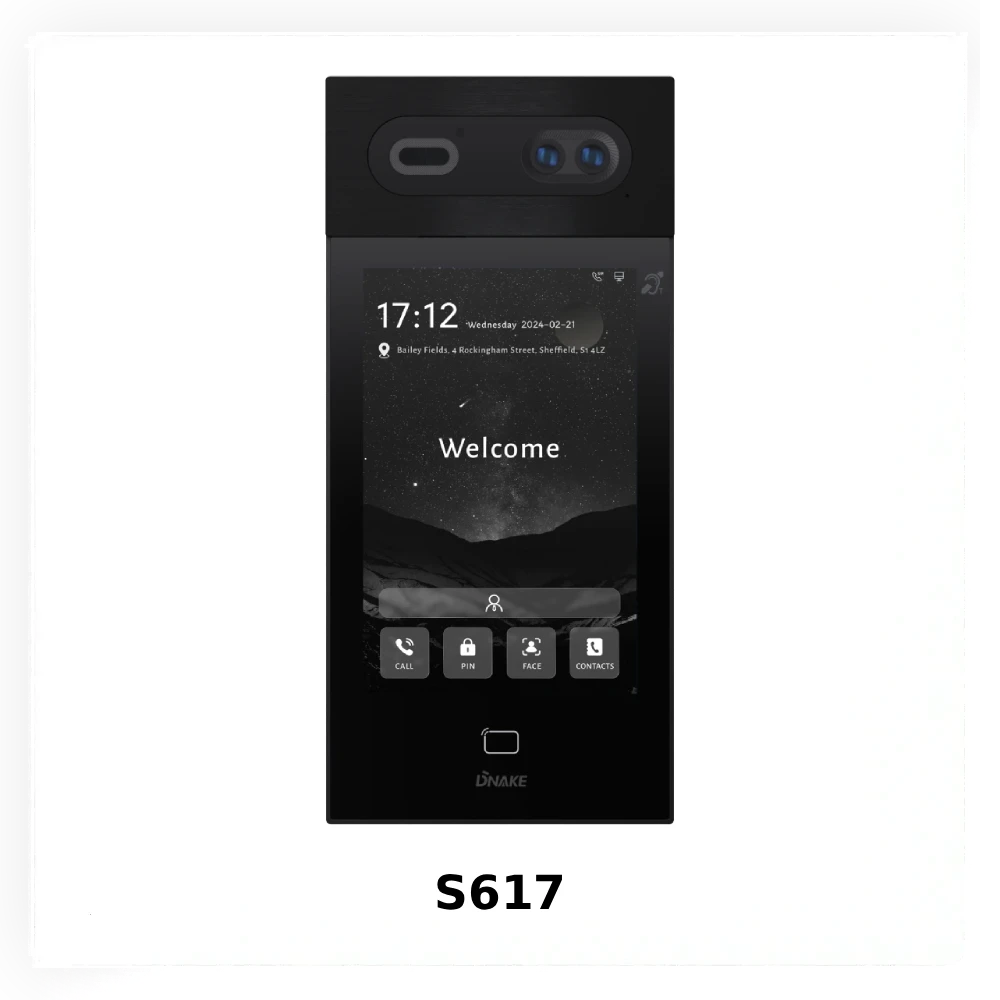
Зверніть увагуНаразі функція підтримується лише на панелі S617, і в налаштуваннях пристрою спершу потрібно ввімкнути параметр Доставка.
Типові помилки під час першого налаштування
1. Неправильно обраний тип ліцензії квартири
ПроблемаКвартиру створили з ліцензією «Без домофона» (без внутрішнього монітора), а згодом мешканець встановив монітор.
РішенняТип ліцензії змінити неможливо: квартиру доведеться видалити разом із мешканцями й створити заново. Фіксуйте тип ліцензії для кожної квартири в проєктній специфікації ще до розгортання.
2. Пристрій не відображається в правилах доступу
ПроблемаПід час створення правила для персоналу чи орендарів потрібної панелі немає у списку.
РішенняПеревірте параметр «Сфера застосування»: пристрій зі статусом Приватний не потрапляє до правил доступу.
3. Не працює код доставки
ПроблемаКод для кур'єра створено, але на панелі його неможливо ввести.
РішенняПереконайтеся, що вхідна панель є моделлю S617 і в її налаштуваннях на платформі ввімкнено параметр Доставка.
Підбір обладнання DNAKE та консультації у VIATEC
Плануєте хмарний домофон для ЖК, бізнес-центру чи приватного будинку? Звертайтеся до вашого персонального менеджера VIATEC: допоможемо підібрати сумісні викличні панелі, монітори та контролери доступу DNAKE, розрахувати потрібну кількість і тип ліцензій та сформувати повну специфікацію об'єкта в особистому B2B-кабінеті!


